
APP A1
妙妙触控
- 分类
- 系统工具
- 大小
- 3.62MB
- 版本
- 2
- 更新
- 2026-06-15
- 系统
- Android 5.0+
- 厂商
- 未知

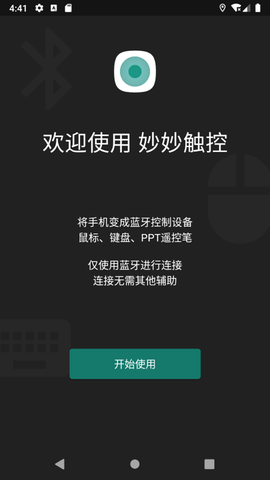
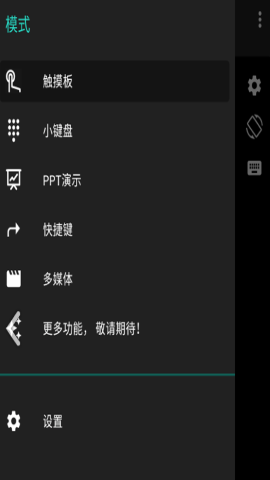
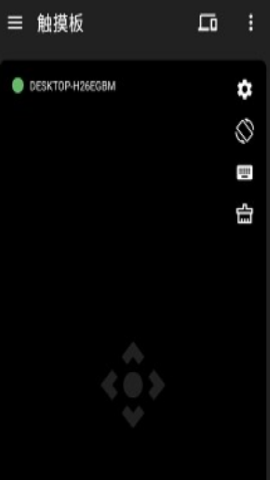
妙妙触控是一款能把手机瞬间变成蓝牙鼠标和键盘的神器,简单来说,就是让你用手机远程控制其他设备的触控工具。无论你是想把它当无线鼠标用,还是当成PPT翻页笔,甚至模拟键盘打字,它都能轻松搞定。只要蓝牙一配对,啥额外驱动都不用装,直接上手就能玩,自定义快捷键也超方便,绝对是懒人和效率控的福音。
想用手机当电脑鼠标?跟着这几步走就行:
1. 先在本站下载安装妙妙触控官方版App,打开后直接点“开始使用”。
2. 启动App里的蓝牙功能,让它准备好配对。
![妙妙触控[图1]](https://static.down8818.com/uploads/20260629/6a4234640bd845.03587466.png)
3. 在电脑上打开系统偏好设置,进“蓝牙”选项,找到设备列表。
4. 列表里选中“妙控触控板”,点一下就连上了。
5. 如果系统提示装驱动,直接按步骤装好,触控板就能正常用了。
![妙妙触控[图2]](https://static.down8818.com/uploads/20260629/6a4234643e81b5.59663127.png)
把手机当iPad的鼠标?操作也贼简单:
1. 先在iPad上下载“妙妙触控”App,然后用手机蓝牙和它配对。
2. 连接成功后,界面上会蹦出个绿色的连接标志,一眼就能看到。
3. 在iPad的妙妙触控界面上滑动手指,就跟用鼠标一样溜。
![妙妙触控[图3]](https://static.down8818.com/uploads/20260629/6a42346472db27.72212193.png)
注意:
① 目前这App只支持安卓手机,而且得支持蓝牙HID协议才行。
② 连设备前,先确保手机蓝牙已经配对成功,再打开妙妙触控连接。
③ 连上后界面会变绿色,那就是稳了。
两部手机也能玩?没错,方法如下:
1. 准备两部手机,其中一台下载妙妙触控,用来当鼠标。
2. 打开蓝牙,把两部手机的蓝牙连起来。
3. 连接后,你就能用下载了App的手机模拟鼠标,点来点去操作另一台。
![妙妙触控[图4]](https://static.down8818.com/uploads/20260629/6a423464a63070.75762060.png)
上手其实特别快,几步就搞定:
1. 在逗游网下载“妙妙触控”并安装。
2. 保证手机和要控制的设备处在同一个WiFi环境下。
3. 打开蓝牙,把手机和设备配对好。
4. 连上后,就能远程控制那台设备了。
5. 支持单指滑动、双指滚动这些手势操作,用起来很顺手。
![妙妙触控[图5]](https://static.down8818.com/uploads/20260629/6a423464d736e8.84561940.png)
用之前可能有点小疑问,我帮你捋一捋:
1. 妙妙触控支持哪些设备?它支持安卓9及以上版本的手机,还能通过蓝牙控制电脑、智能电视等支持蓝牙输入设备的玩意儿。
2. 需要额外装驱动吗?不用,蓝牙配对完直接就能用,省心。
3. 耗电大不大?优化得不错,正常用耗电很低,不会让手机掉电太快。
4. 能自定义快捷键吗?当然可以,按自己习惯设置,操作效率蹭蹭涨。
5. 蓝牙连接不稳定咋办?确保设备离得近、没障碍物,重启蓝牙或App试试。
这App的功能真心实用,不玩虚的:
1. 超简单,一键蓝牙连接,不用折腾。
2. 支持多种手势操作,还能自定义快捷键,用起来顺手又高效。
3. 远程操控设备,还能当PPT遥控笔,翻页啥的随便整。
![妙妙触控[图6]](https://static.down8818.com/uploads/20260629/6a423465180610.86722263.png)
最后说说它的亮点,绝对让你心动:
1. 手机秒变蓝牙鼠标,设置超简单,蓝牙一开就能玩。
2. 提供多种模式:鼠标模式、PPT演示模式、多媒体模式,随便切换。
3. 支持自定义远程控制,只要设备是安卓9及以上,操作就超方便。


