
APP A1
游戏键盘
- 分类
- 系统工具
- 大小
- 484.03KB
- 版本
- 51
- 更新
- 2026-06-10
- 系统
- Android 5.0+
- 厂商
- 未知

游戏键盘手机版是啥?简单说,它就是你在手机上玩各种移植游戏时的“救星”!尤其是那些从电脑、电视、PSP搬过来的游戏,原生操作往往又乱又不顺手。而这款工具能让你在触摸屏上自定义出一套虚拟控制键,想怎么按就怎么按,告别自带操控那种别扭感。手感顺滑、响应灵敏,用上它后,你就能发挥出真正的操作水平,爽快感直接拉满。而且它还内置了触屏手牌、键盘、手柄这些功能,连宏按键、轮盘控制、插拔式按键这种东西都有,能轻松满足你各种花式需求,在手机上畅玩那些原本专属Xperia Play的游戏。
它能兼容的设备或输入方式还挺多的,我列一下:
1. 触摸屏,这是最基础的;
2. 加速度传感器,玩体感类游戏时用得上;
3. 鼠标也能用,但需要root。
7. 能模拟真实的模拟操纵杆,需要root和系统支持操纵杆。
8. 能模拟虚拟鼠标,同样需要root。
9. “独立”模式可以跳过切换软键盘的步骤,直接进入游戏,但也要root。
重要提示:在Android 4.3以上设备用root功能时,记得禁用SELinux,不然可能出问题。
刚上手时,按这几步走就行:
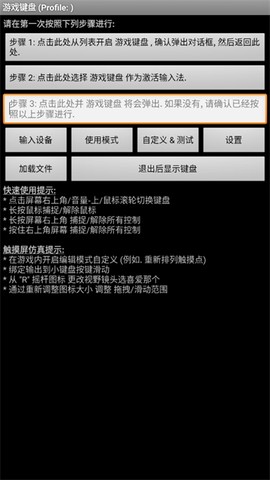
1. 先下载安装好,运行软件,你会看到这个界面:
![游戏键盘[图1]](https://static.down8818.com/uploads/20260629/6a423410816cd0.43800984.png)
2. 点击屏幕上的“步骤一”,开启游戏键盘。
![游戏键盘[图2]](https://static.down8818.com/uploads/20260629/6a423410b8fee1.57798716.png)
3. 把游戏键盘选为激活的输入法。
![游戏键盘[图3]](https://static.down8818.com/uploads/20260629/6a423410f04833.38430418.png)
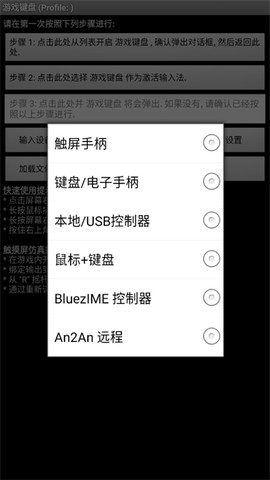
4. 设置输出设备,根据你用的手柄或键盘选。
![游戏键盘[图4]](https://static.down8818.com/uploads/20260629/6a423411310e78.20131573.png)
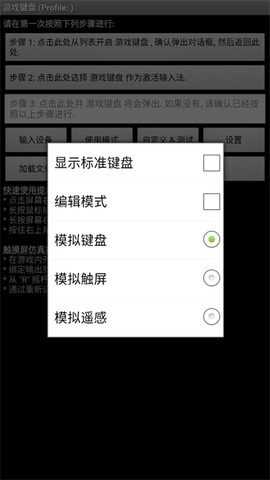
5. 设置使用模式,比如选游戏手柄还是键盘。
![游戏键盘[图5]](https://static.down8818.com/uploads/20260629/6a4234116fa8b5.33158442.png)
6. 最后点“步骤三”,游戏键盘应该会弹出来。如果没弹,检查下前面的步骤有没有漏。
![游戏键盘[图6]](https://static.down8818.com/uploads/20260629/6a423411adef45.61046358.png)
1. 怎么在游戏里调出游戏键盘?
根据你的设备、ROM和游戏,方法有好几种:有些游戏自带了调用软键盘的选项;部分手机长按菜单键就能调出;GameKeyboard自己也提供了替代方案:比如切换到GameKeyboard Launcher,点“退出后调出键盘”按钮再切回来;或者打开设置里的“使用热键”,把音量上键或鼠标中键设为热键;再或者启用“使用热点”,在屏幕角落点一下就行。
2. 怎么在屏幕游戏手柄和QWERTY键盘之间切换?
方法1:把返回键的动作设为“显示操作菜单”或“交换游戏手柄/键盘”,然后长按返回键。方法2:启用“向左/向右滑动操作”,在虚拟游戏手柄上横滑一下。方法3:在按钮映射或硬键映射里,把一个虚拟或物理按键绑定到“交换游戏手柄/键盘”,然后按那个键。方法4:从GameKeyboard Launcher启用“使用模式 -> 显示Qwerty”,这样默认就显示键盘而不是游戏手柄了。
v6.2.5版本
修复了一些bug,优化了游戏体验,整体更流畅了。


